配套文字
多智能体协作|小红书图文文案与配图方案
【内容定位】
把“Claude、Codex、DeepSeek 拉进一个群”讲成一套小白能理解、能照着做的工作方法:什么时候值得协作、Raft在其中做什么、如何分工、如何写任务单、如何验收和控制权限。
不照搬付费文章,不虚构个人测试或成员案例。示例任务均标注为“演示用”,用于帮助读者理解流程。
【主推标题】
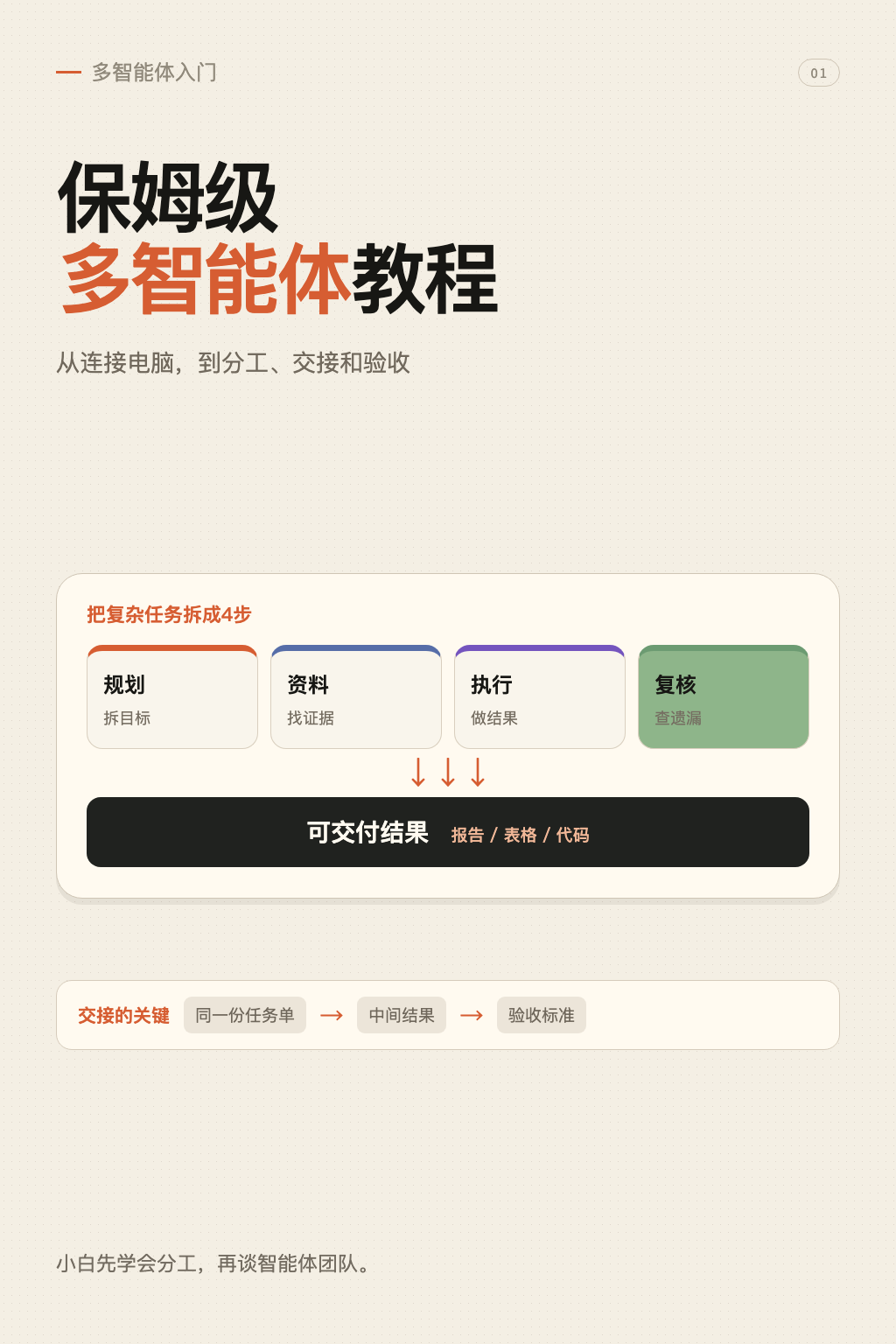
保姆级多智能体教程
【备用标题】
1. 把Claude、Codex、DeepSeek拉进一个群,它们真的会互相干活吗?
2. 多智能体协作到底怎么用?一套小白能看懂的实操流程
3. 别再让一个AI硬扛复杂任务:先学会给AI分工
4. Raft是什么?把多个AI组织成一支工作队
【封面A|主推】
保姆级多智能体教程
副标题:
从连接电脑,到分工、交接和验收
画面建议:标题最大,橙色强调“多智能体”。下方用“规划、资料、执行、复核”四张卡汇入“可交付结果”,让读者一眼看懂教程讲的是怎样让AI分工。
【封面B|问题型备用】
把 Claude、Codex、DeepSeek
拉进一个群,
它们真的会互相干活吗?
副标题:
10张图讲清多智能体协作的最小工作流
画面建议:左侧是三个不同颜色的模型小卡片,右侧是一个“报告/表格/代码”交付物,中间用一条工作流连接,不要使用“效率提升十倍”等夸张词。
【第02页|先判断任务值不值得协作】
标题:
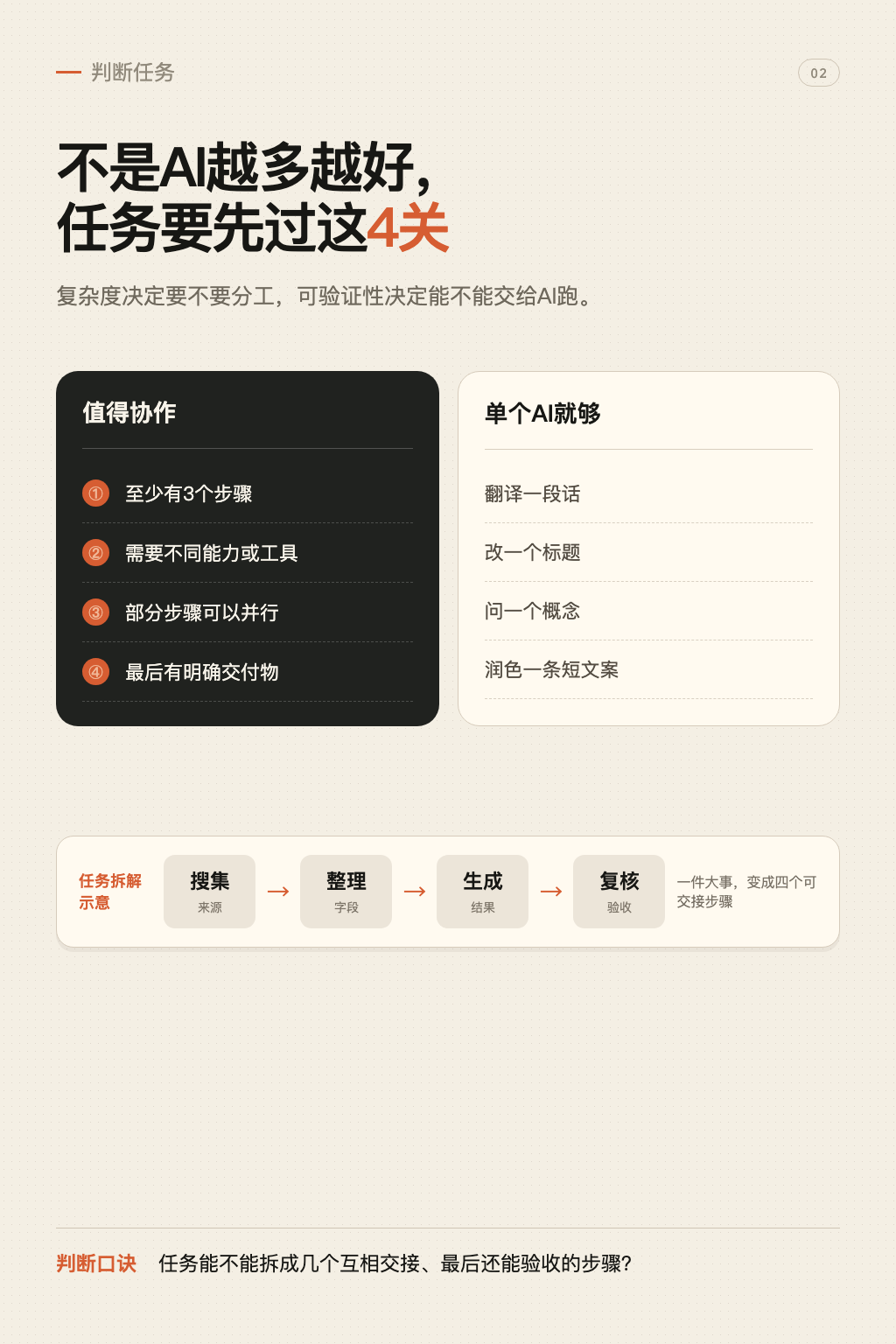
不是 AI 越多越好,任务要先过这4关
正文:
① 至少有 3 个步骤,不是问一句就结束
② 不同步骤需要不同能力或工具
③ 可以把一部分工作并行处理
④ 最后有明确交付物,而且能被检查
反例:翻译一段话、改一个标题、问一个概念,单个AI就够了。
判断口诀:
复杂度决定要不要分工,
可验证性决定能不能交给AI跑。
配图:左边“一句话任务”直接交给单个AI;右边“搜集—整理—制作—复核”拆成多智能体流程。用一个橙色分叉箭头做对比。
【第03页|先搞懂Raft的三层关系】
标题:
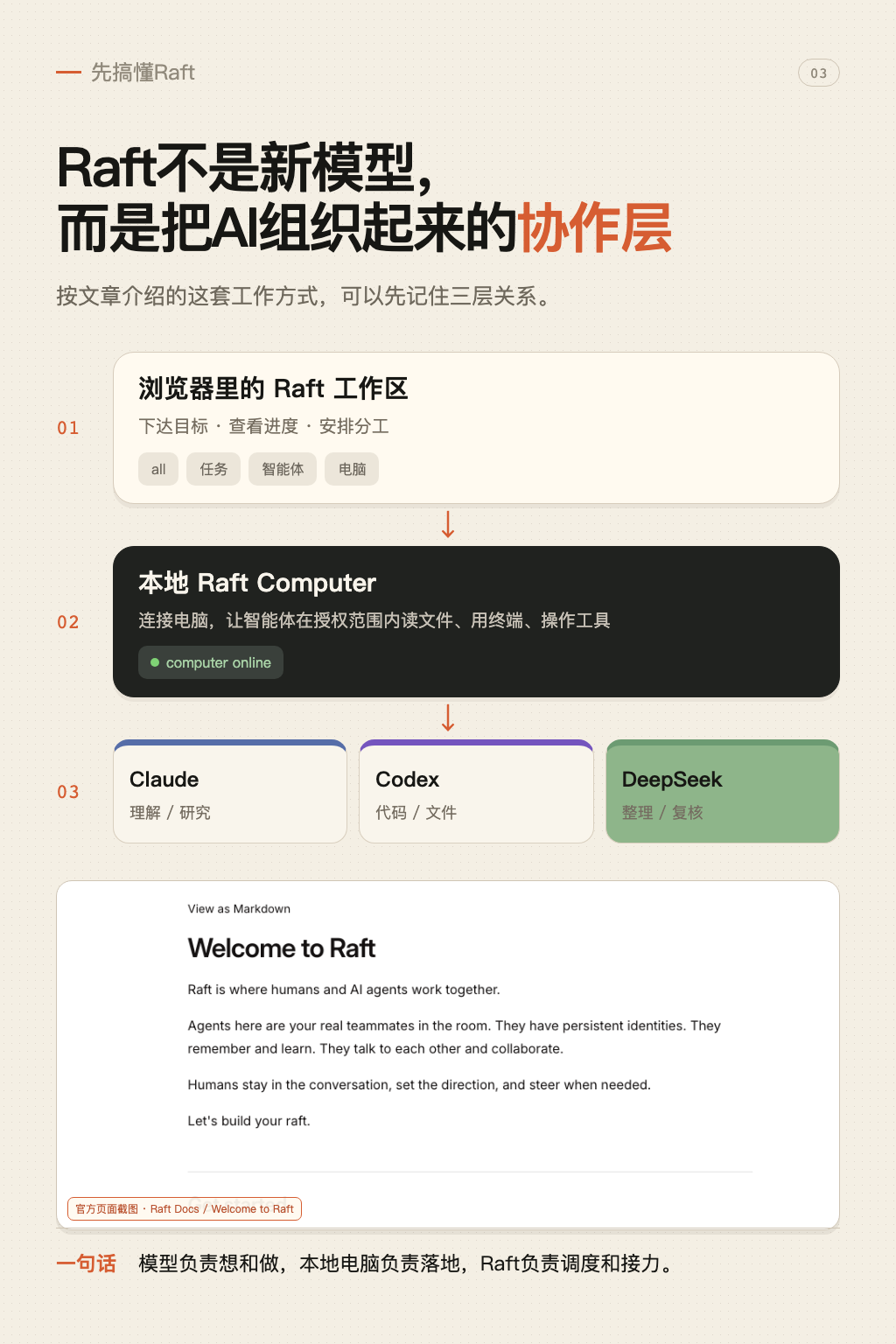
Raft不是新模型,
而是把AI组织起来的协作层
正文:
按文章介绍的这套工作方式,可以把它理解成三层:
第一层,浏览器里的 Raft 工作区:
你在这里下达目标、查看进度、安排分工。
第二层,本地的 Raft Computer:
它连接你的电脑,让智能体能够在授权范围内读文件、用终端或操作其他工具。
第三层,Claude、Codex、DeepSeek 等模型或智能体:
它们负责理解任务、生成内容、写代码、处理文件或复核结果。
一句话:
模型负责“想和做”,本地电脑负责“落地”,Raft负责“调度和接力”。
配图:三层架构图。浏览器工作区→本地电脑→多个智能体;每层只放一句职责说明。优先使用真实Raft网页截图,截图不足时再用界面卡片模拟。
【第04页|第一次搭建先做3件事】
标题:
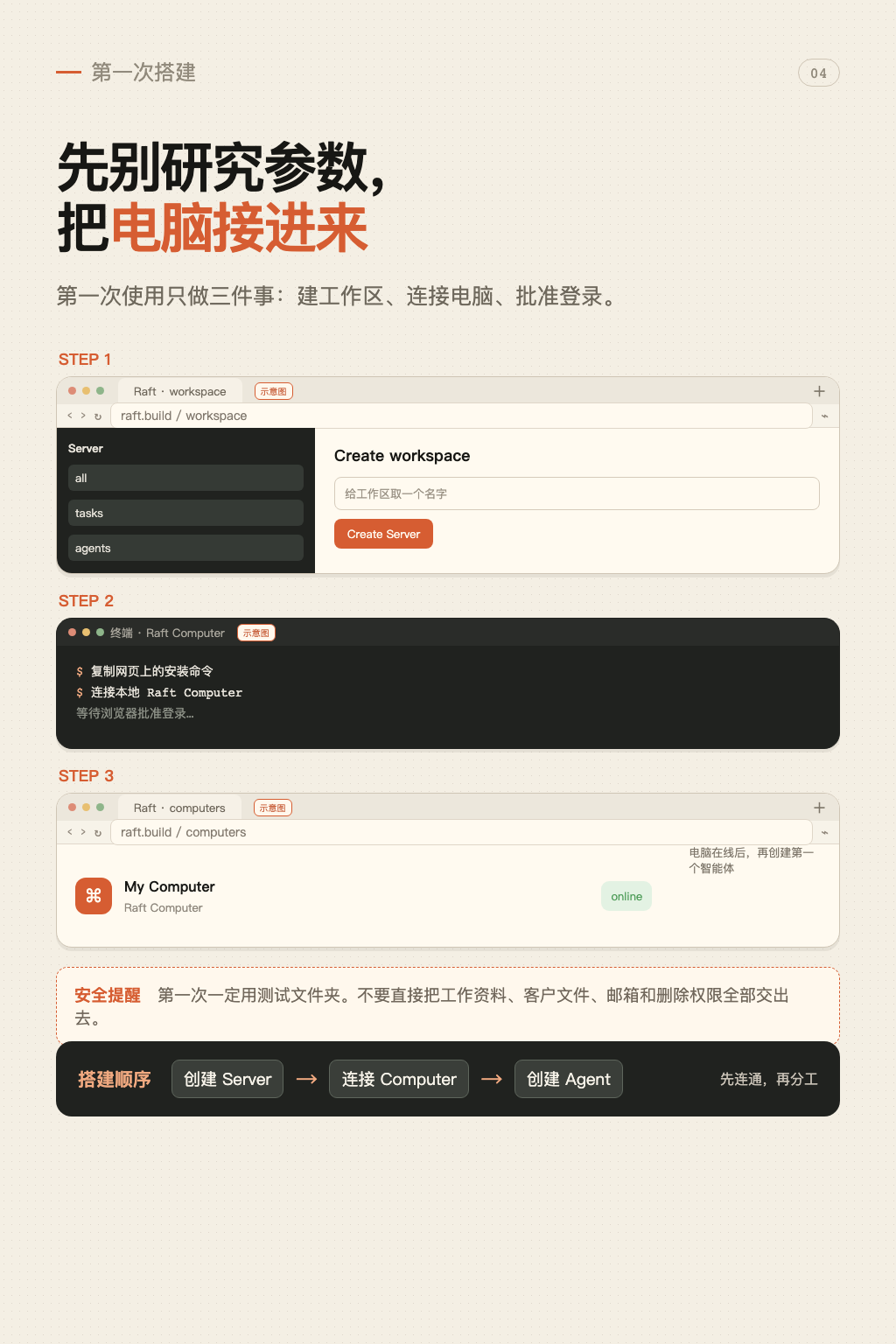
第一次使用,不要先研究参数,
先把电脑接进来
正文:
① 创建工作区
注册 Raft 后,创建一个 workspace/Server,给它取一个能认出来的名字。
② 连接本地电脑
把网页上显示的安装、连接命令复制到终端执行。Windows打开 cmd,macOS打开“终端”。
③ 回网页批准登录
回到浏览器确认授权,看到电脑显示在线,再创建第一个智能体。
安全提醒:
第一次一定使用测试文件夹。不要直接把工作资料、客户文件、邮箱和能删除数据的权限全部交出去。
配图:三张真实步骤卡:Raft工作区、终端命令、电脑在线状态。命令不要在图里虚构,直接截用户自己的页面;没有截图就用“复制网页命令”的示意框。
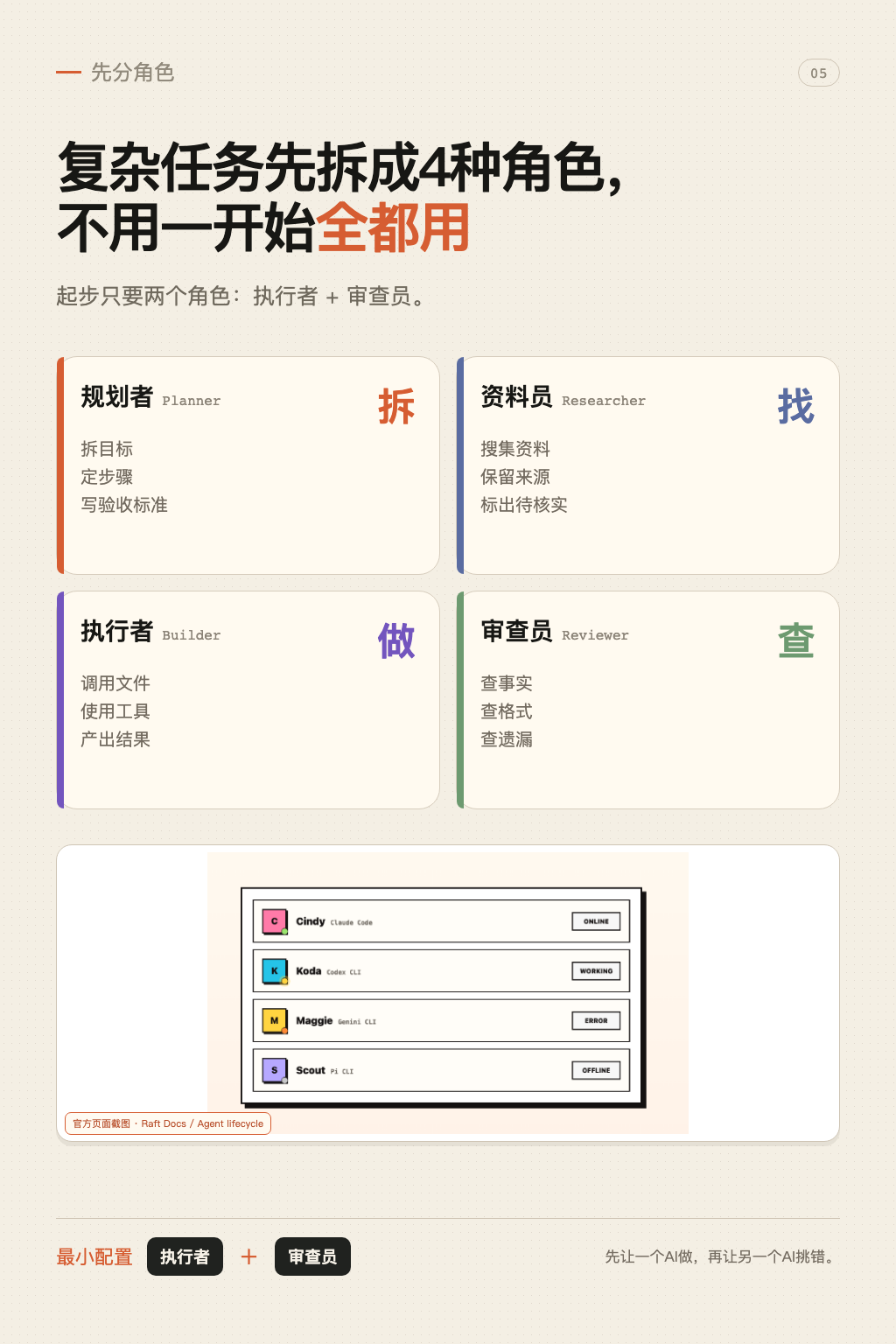
【第05页|先分角色,不要造全能AI】
标题:
复杂任务先拆成4种角色,
不必一开始就全都用
正文:
规划者 Planner:把目标拆成步骤,定义交付标准。
资料员 Researcher:搜集资料,保留来源,标出待核实内容。
执行者 Builder:调用文件、终端或其他工具,把方案做成结果。
审查员 Reviewer:检查事实、格式、遗漏和是否满足验收标准。
新手起步只需要两个角色:
执行者 + 审查员。
先让一个AI做,再让另一个AI挑错,比让四个AI同时聊天更容易看懂结果。
配图:四张角色卡,分别用“拆、找、做、查”四个大字做图标;底部加一条“最小配置:2个角色”的橙色提示。
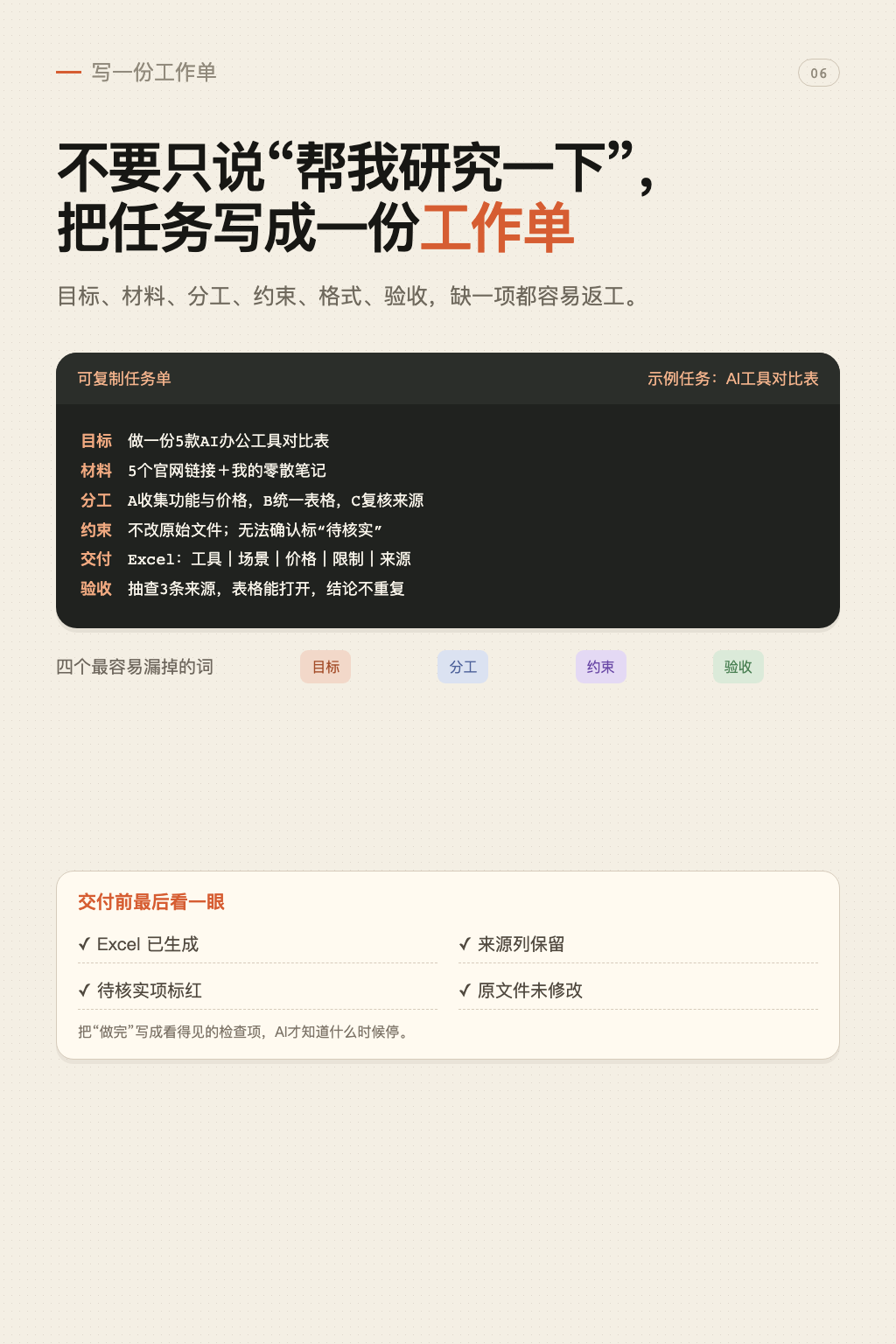
【第06页|给AI写一份工作单】
标题:
不要只说“帮我研究一下”,
要把任务写成一份工作单
正文:
可以直接套这个结构:
目标:最后要交付什么结果?
已有材料:文件、链接、数据分别是什么?
分工:谁负责搜集、整理、执行、复核?
约束:哪些文件不能改?哪些来源不能用?
格式:要表格、报告、Markdown还是代码?
验收:做完以后抽查什么,怎样算通过?
演示用任务单:
目标:做一份5款AI办公工具对比表。
已有材料:5个官网链接和我的零散笔记。
分工:A收集功能与价格,B统一表格,C复核来源。
约束:不改原始文件;无法确认的内容标“待核实”。
交付:Excel,包含工具、适用场景、价格、限制、来源链接。
验收:抽查3条来源,表格能打开,结论不重复。
配图:深色“可复制提示词”卡片,重点高亮“目标、分工、约束、验收”四个词。不要放一整屏小字,示例只保留关键字段。
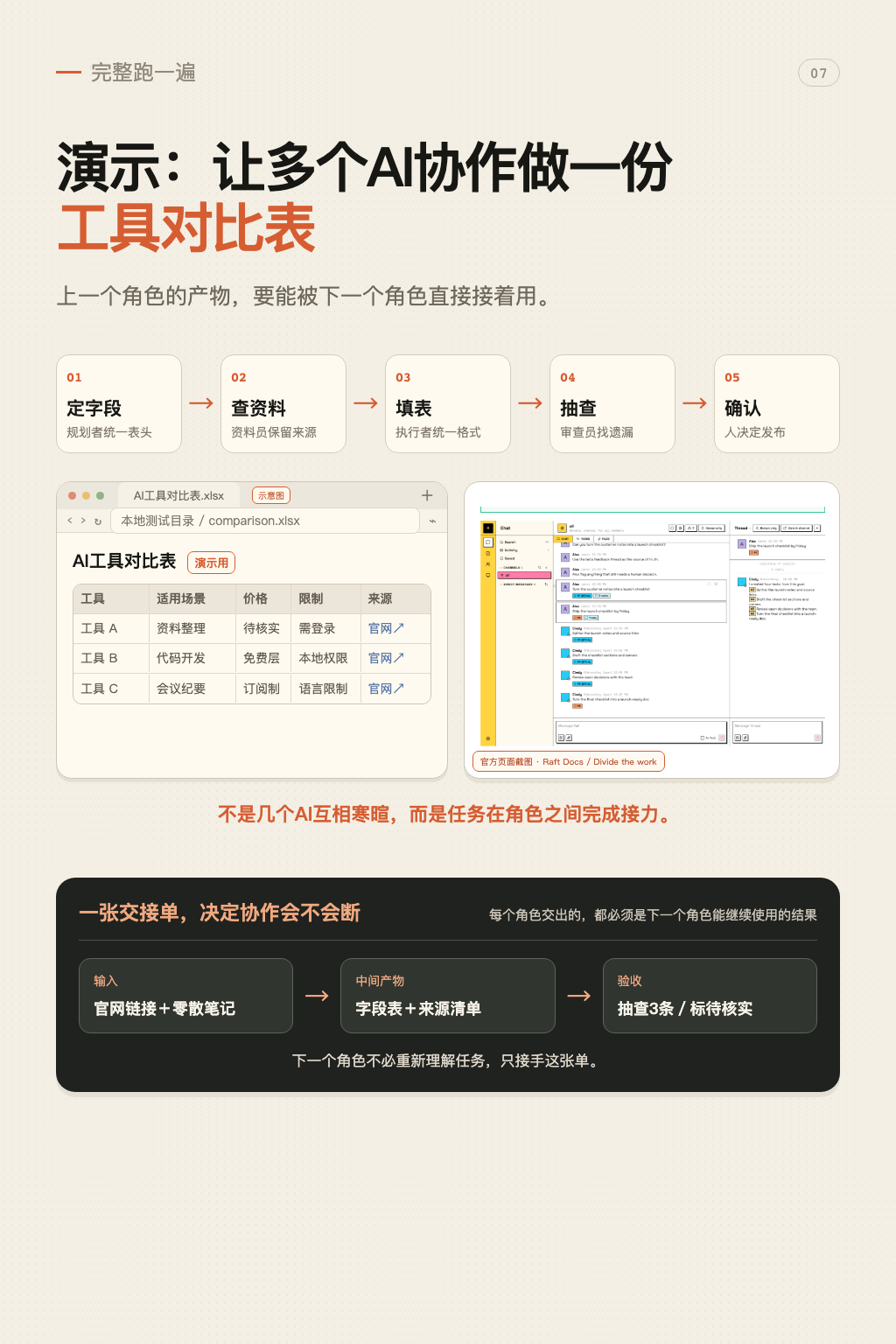
【第07页|完整跑一个任务】
标题:
演示:让多个AI协作做一份工具对比表
正文:
第1步,规划者先统一表头:工具、场景、价格、限制、来源。
第2步,资料员并行查资料,但每条结论都要带链接,不能把“听说”当事实。
第3步,执行者把零散结果写入同一张表,统一格式和命名。
第4步,审查员抽查来源,找重复结论、空白字段和前后矛盾。
第5步,人只做最后确认:哪些内容可以发布,哪些内容要继续核实。
真正的协作不是几个AI互相寒暄,
而是上一个角色的产物,能被下一个角色直接接着用。
配图:横向流程图“定字段→查资料→填表→抽查→确认”,每一步配一张小卡;右下角放一小块表格示意,展示“来源链接”和“待核实”列。
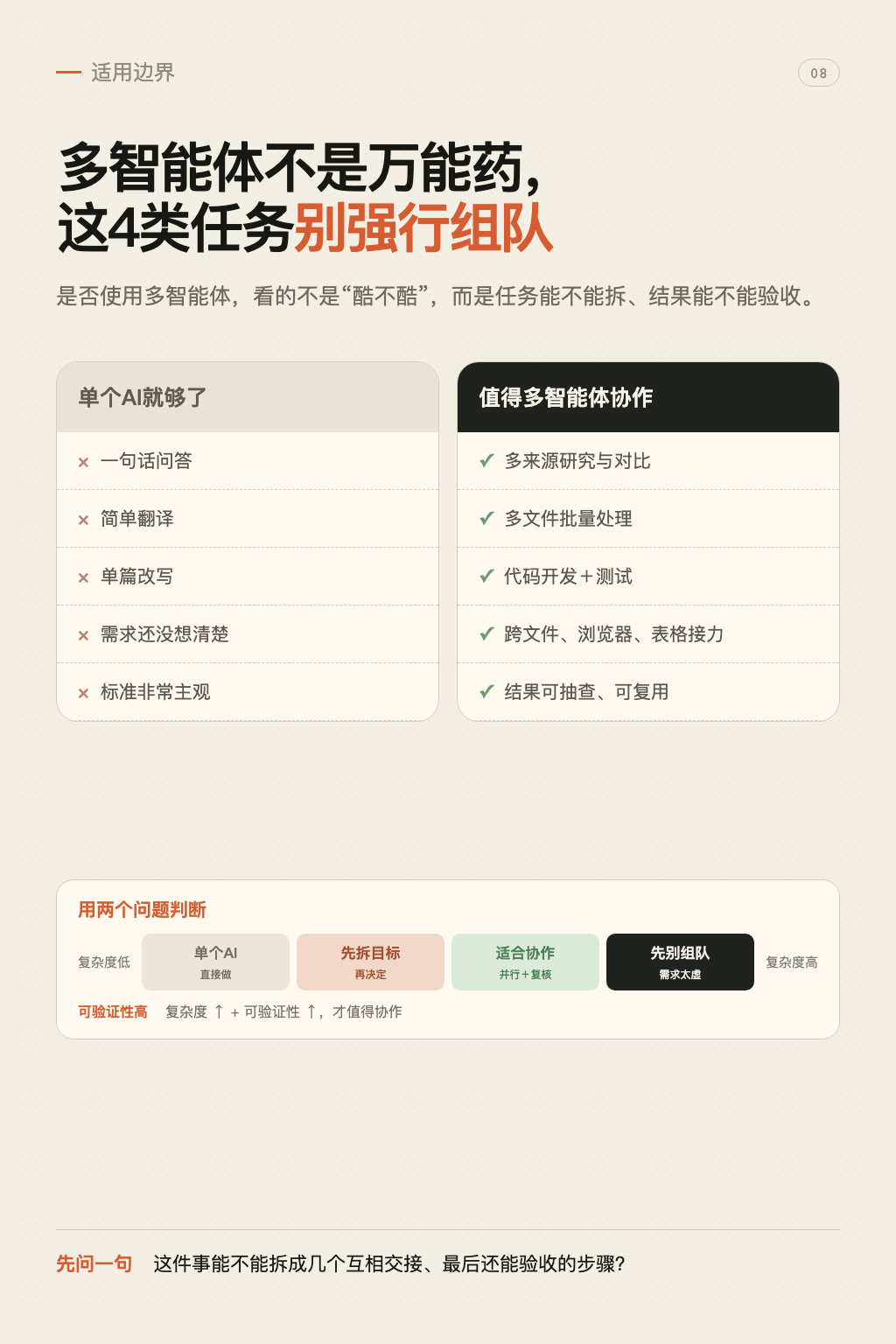
【第08页|什么时候不要用多智能体】
标题:
多智能体不是万能药,
这4类任务别强行组队
正文:
不适合:
• 一句话问答、简单翻译、单篇改写
• 需求还没想清楚,只是在讨论方向
• 判断标准很主观,比如“写得更高级一点”
• 结果无法检查,却想让AI自动一路跑到底
适合:
• 多来源资料研究与对比
• 多文件批量处理
• 代码开发、测试、修复
• 需要跨文件夹、浏览器、表格等工具接力的任务
先问自己一句:
这件事能不能拆成几个互相交接、最后还能验收的步骤?
配图:左右两栏“单个AI就够了 / 值得多智能体协作”,用简单图标和短句,不要做成密集表格。
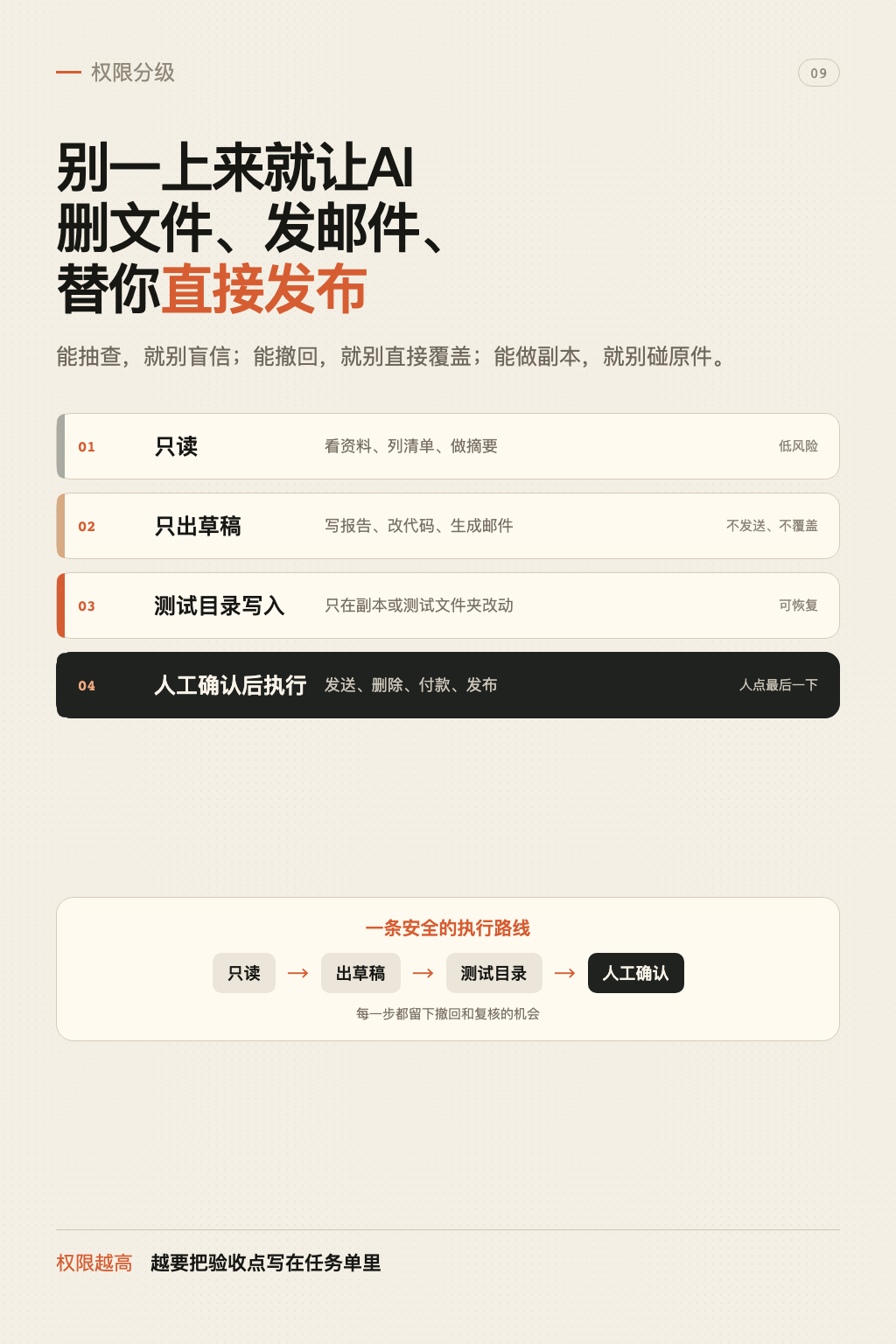
【第09页|权限要分级】
标题:
别一上来就让AI删文件、发邮件、替你发布
正文:
把权限按这个顺序放开:
第1级:只读
先让AI看资料、列清单、做摘要。
第2级:只出草稿
允许它写报告、改代码、生成邮件,但不发送、不覆盖原文。
第3级:测试目录写入
让它只在副本或测试文件夹里真正改动。
第4级:人工确认后执行
发送、删除、付款、发布等不可逆动作,最后由人点确认。
原则:
能抽查,就别盲信;能撤回,就别直接覆盖;能先做副本,就别碰原件。
配图:四级权限阶梯,颜色从浅灰到橙色;最上方写“人工确认”,旁边放锁形图标。用真实文件夹或邮件界面截图辅助说明。
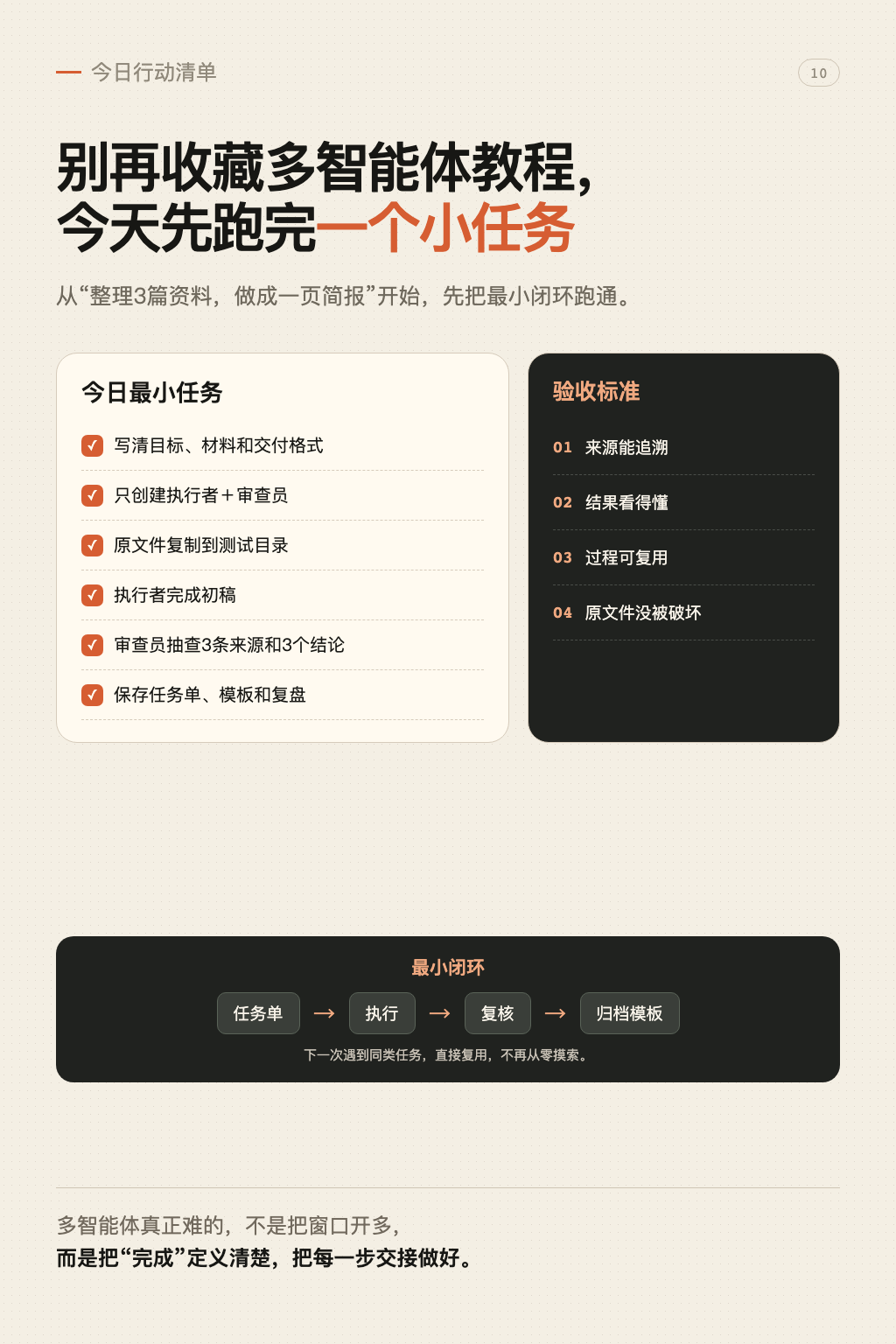
【第10页|今天就做一个最小协作任务】
标题:
别再收藏“多智能体教程”,
今天先跑完一个小任务
正文:
从“整理3篇资料,做成一页简报”开始:
① 写清目标、已有材料和交付格式
② 只创建两个角色:执行者、审查员
③ 把原文件复制到测试目录
④ 让执行者完成初稿
⑤ 让审查员抽查3条来源和3个结论
⑥ 保存任务单、最终模板和一次复盘
验收标准只有4个:
来源能追溯,结果看得懂,过程可复用,原文件没被破坏。
多智能体真正难的,不是把窗口开多,
而是把“完成”定义清楚,把每一步交接做好。
配图:一张“今日行动清单”,配勾选框、测试目录卡片和最终简报缩略图。最后一行放“先做小,再扩展”,不要放夸张转化口号。
【小红书发布正文】
很多人听过“多智能体协作”,理解却是:同时打开几个聊天框,让它们互相复制粘贴。
那不叫协作,最多算一场AI线上围观。
真正的协作,至少要回答四个问题:任务能不能拆?谁负责哪一步?上一步交付什么给下一步?最后怎么验收?
按我整理的这套工作方式,Raft更像一个协作层:浏览器里下达目标,本地电脑负责落地,Claude、Codex、DeepSeek等模型或智能体分别承担不同工作。
但不要一上来就把所有AI都拉进来。先挑一个有明确结果的任务,例如把几篇资料做成对比表:规划者定字段,资料员找来源,执行者填表,审查员抽查,人最后确认。
最实用的不是“用了几个模型”,而是这张任务单:
目标是什么?
手里有什么材料?
谁负责哪一步?
哪些内容不能动?
最后怎样验收?
第一次搭建时,请先连接测试文件夹,把权限从只读、草稿、测试目录写入,逐级放开。涉及发送、删除、付款、发布的动作,永远留给人确认。
如果你今天只做一件事,就把3篇资料整理成一页简报,试着让一个AI执行、另一个AI复核。跑完以后,把任务单和结果保存下来,下次同类任务就不必重新摸索。
多智能体不是为了让AI看起来更热闹,而是为了让复杂任务有分工、有交接、有检查。
【话题标签】
#多智能体 #AI智能体 #AI工作流 #Raft #Claude #Codex #DeepSeek #办公自动化 #AI工具 #效率方法
【配图统一规范】
1. 延续知识库图文的暖象牙底色、黑色主字、橙色强调线和深色界面卡片。
2. 封面和内容页区分:封面只保留一个强问题;内容页再放步骤和解释。
3. 每张图至少放一个服务文字的具体视觉:工作流箭头、角色卡、任务单、终端/网页截图、表格、权限阶梯或验收清单。
4. Raft安装页优先使用真实网页和终端截图;没有真实截图时,用明确标注的示意界面,不要伪装成官方界面。
5. 正文页每张只讲一个动作或判断,避免把付费文章压缩成一整屏小字。
6. 不放“加入社群立刻变高手”“效率提升十倍”等夸大承诺;内容本身先让读者学会一个可执行的方法。
【截图完整性规范|新增】
1. 真实截图尽量保留完整窗口:浏览器顶部、地址栏、主要导航、内容区域和关键操作位置不要随意裁掉,让读者知道“这是在哪个页面、从哪里开始操作”。
2. 不把截图裁成只剩一个按钮或一行文字。除非是补充细节,否则每张截图至少保留一个完整的页面结构或完整的操作面板。
3. 需要看清小字时,采用“完整截图+局部放大框”:完整截图负责交代位置,放大框负责展示细节;放大框用编号或细线与原位置连接。
4. 截图保持原始比例,不拉伸、不压扁、不用低清截图覆盖大面积画面。优先使用原始分辨率或高分辨率浏览器截图。
5. 截图四周留出安全边距,避免贴边、切掉窗口阴影或遮挡关键控件。放进卡片后仍要能看出完整边界。
6. 多张截图并列时,统一浏览器缩放比例、卡片宽度和圆角处理;不要一张截全屏、一张只截局部,造成阅读跳跃。
7. 页面03优先放完整的 Raft 工作区截图,并在旁边画出“工作区→本地电脑→智能体”的关系;页面04分别放完整的工作区、终端连接页和电脑在线状态截图。
8. 页面07的表格示例尽量保留表头、至少两行数据和来源链接列;页面09的权限示例保留完整的操作上下文,不能只截“删除/发送”按钮。
9. 发布前检查截图里的账号、邮箱、文件名、客户信息、Token和本地路径;敏感信息要打码,但不要为了打码把整个页面裁掉。
10. 如果没有可公开使用的真实截图,就使用明确写着“示意图”的界面卡片,不伪造官方页面,也不把示意图当成实测结果。
【本版已加入的官方截图】
页面03:Raft Docs「Welcome to Raft」完整视口截图,来源:https://docs.raft.build/welcome/
页面07:Raft Docs「Hand off your first task」官方教程画面,来源:https://docs.raft.build/hand-off-your-first-task/
官方截图文件位于 rendered 同级的 official 文件夹,图片下方保留来源标识;其余操作卡片标注为“示意图”。