

配套文字
【主推标题】
保姆级|用AI搭一个真正能用的个人知识库
【备用标题】
1. 收藏夹越来越满?这套AI知识库终于能调用
2. Obsidian+AI知识库:目录、规则、索引一次讲清
3. 别再囤资料了,10张图跑通知识库完整流程
4. 新手搭AI知识库,先照着做好这7步
【发布正文】
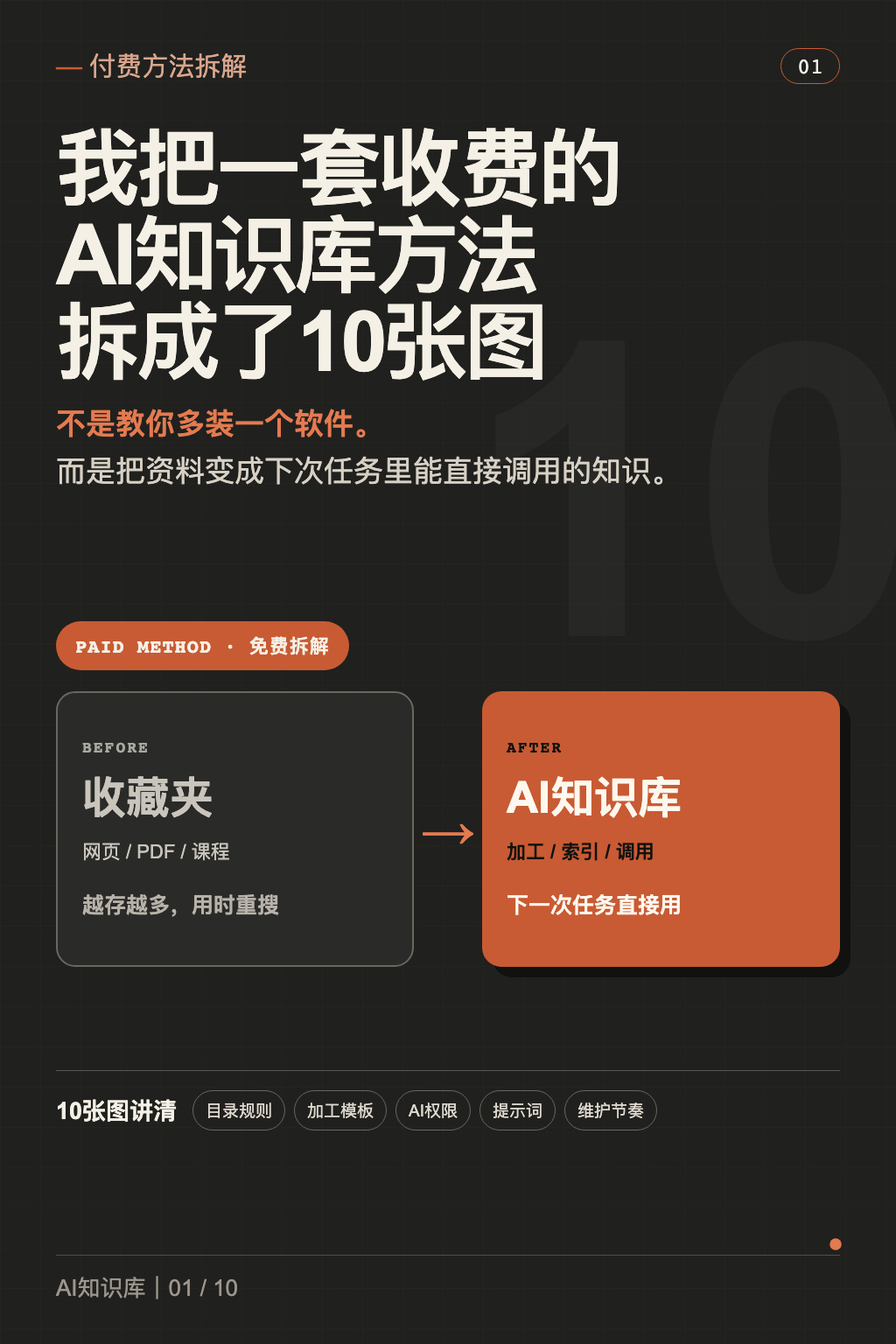
我以前的知识库只有一个作用:
证明我收藏过很多东西。
网页、PDF、课程和聊天记录存了一大堆,真正写报告、做方案时,还是要从搜索框重新开始。
后来才明白,问题不在Notion还是Obsidian,也不在文件夹建得够不够漂亮。
收藏只解决了“保存”。
真正能用的知识库,还要完成“加工”和“调用”。
我把现在使用的方法整理成了一套适合新手的流程:
❶ 先建一个主库
官网下载Obsidian,选择「Create new vault」,命名为“我的知识库”,放在一个固定的本地文件夹。
新手先用一个主库即可。只有保密资料需要物理隔离时,再单独建库。
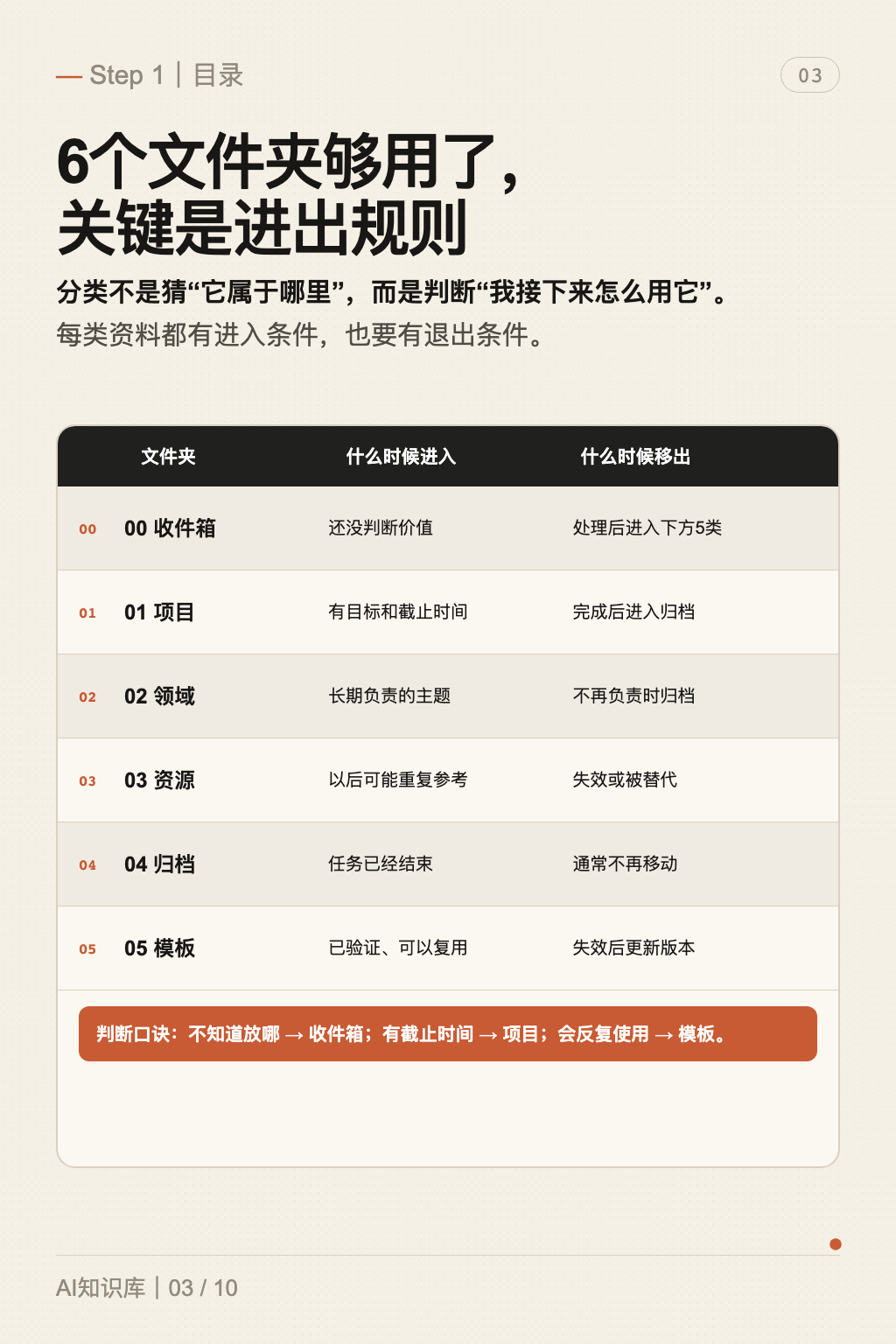
❷ 目录先保持简单
我使用这6个文件夹:
01工作
02生活
03学习
04客户
05归档
06附件
正在使用的内容放前4类;已经结束的内容放归档;图片、PDF和音频统一放附件。
拿不准放哪里的资料,不要现场发明新分类,先放进待处理区。
❸ 先改好5项设置
默认视图:编辑
默认模式:实时预览
智能列表:开启
Markdown补全:开启
附件默认位置:06-附件
这些设置不高级,但能避免图片四处散落、笔记格式反复调整。
❹ 每个文件夹只维护一个索引
索引不是把所有文件名抄一遍,而是登记以后值得再次调用的内容。
可以直接复制这个格式:
[[笔记名]]|用于:具体任务|来源:原链接|状态:可用/待核实
例如:
[[行业周报整理流程]]|用于:每周行业简报|来源:课程笔记|状态:可用
以后做同类任务,先按“用于”查索引,不必重新翻遍文件夹。
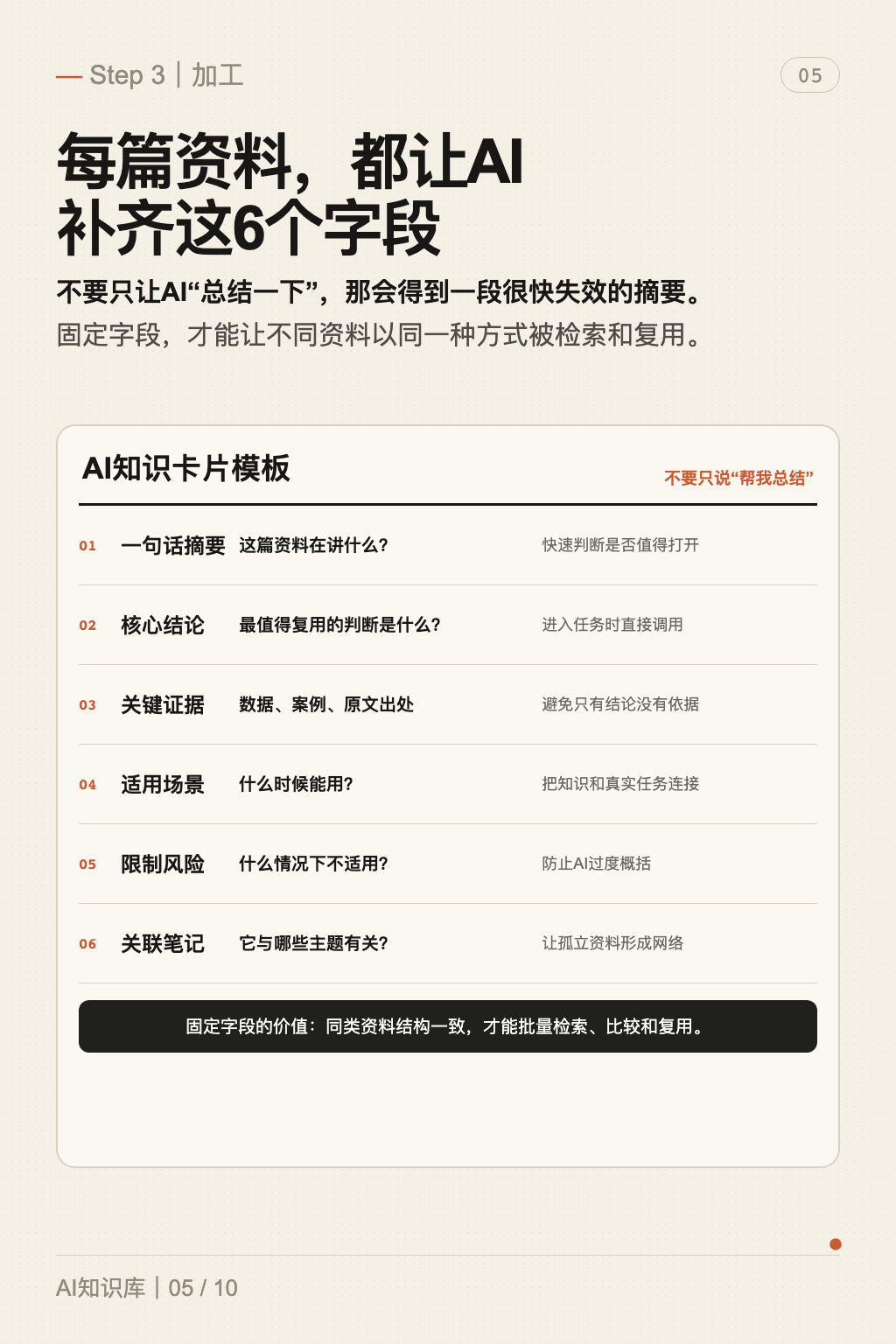
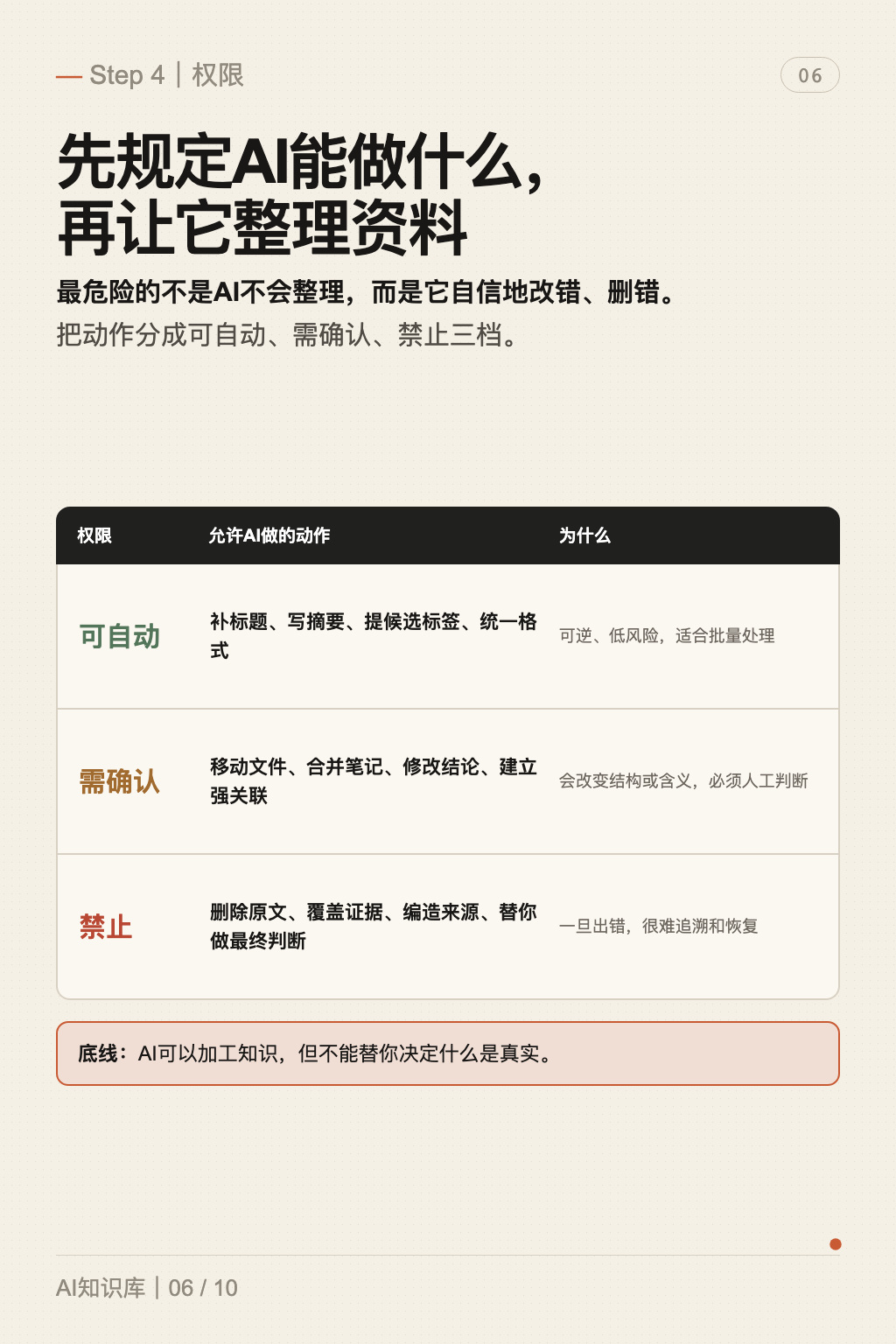
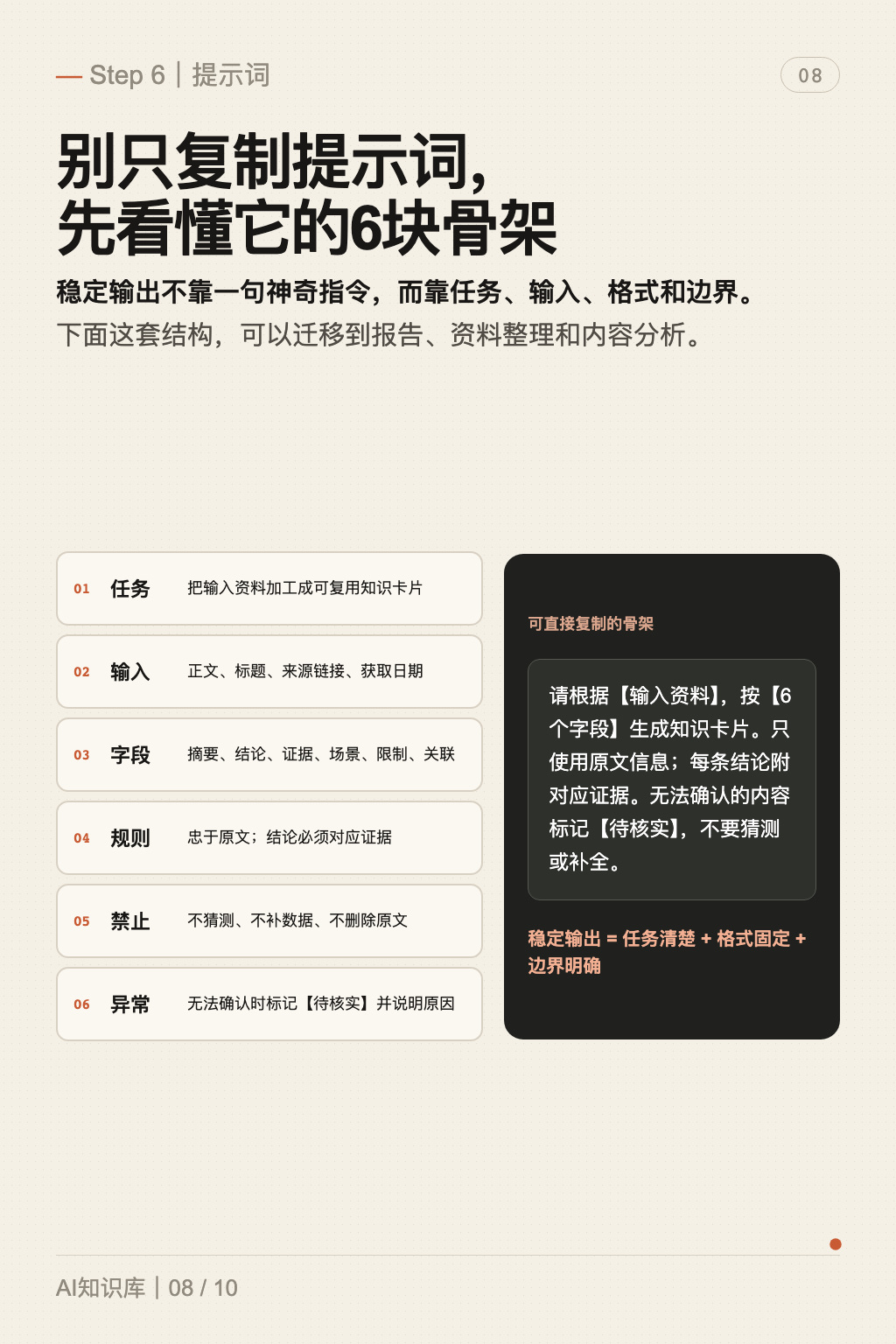
❺ 让AI整理前,先给它4条规则
① 不得修改或覆盖原始资料
② 固定输出:问题、结论、证据、行动
③ 必须保留来源链接
④ 无法确认的内容标记为[待核实],不能自行补写
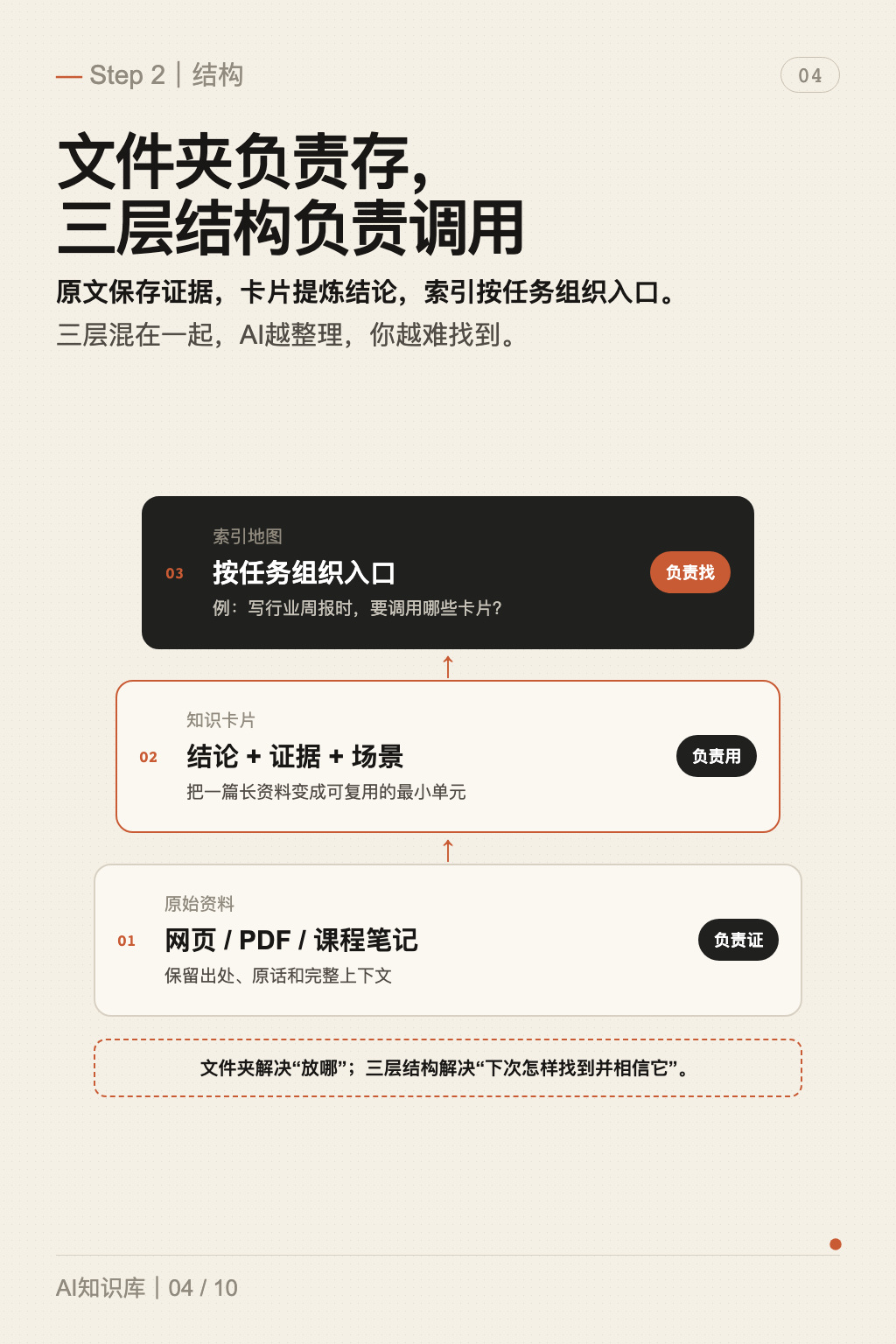
原文负责留下证据,Wiki负责沉淀自己的判断。
没有这层边界,AI不会替你建立知识库,只会更快地制造一批看似整齐的摘要。
❻ 一篇网页要完整走完6步
剪藏网页
→ 进入待处理区
→ AI按规则加工
→ 写入Wiki
→ 更新索引
→ 在真实任务中调用
如果资料永远停在“稍后再看”,无论放在哪个软件里,都只是收藏。
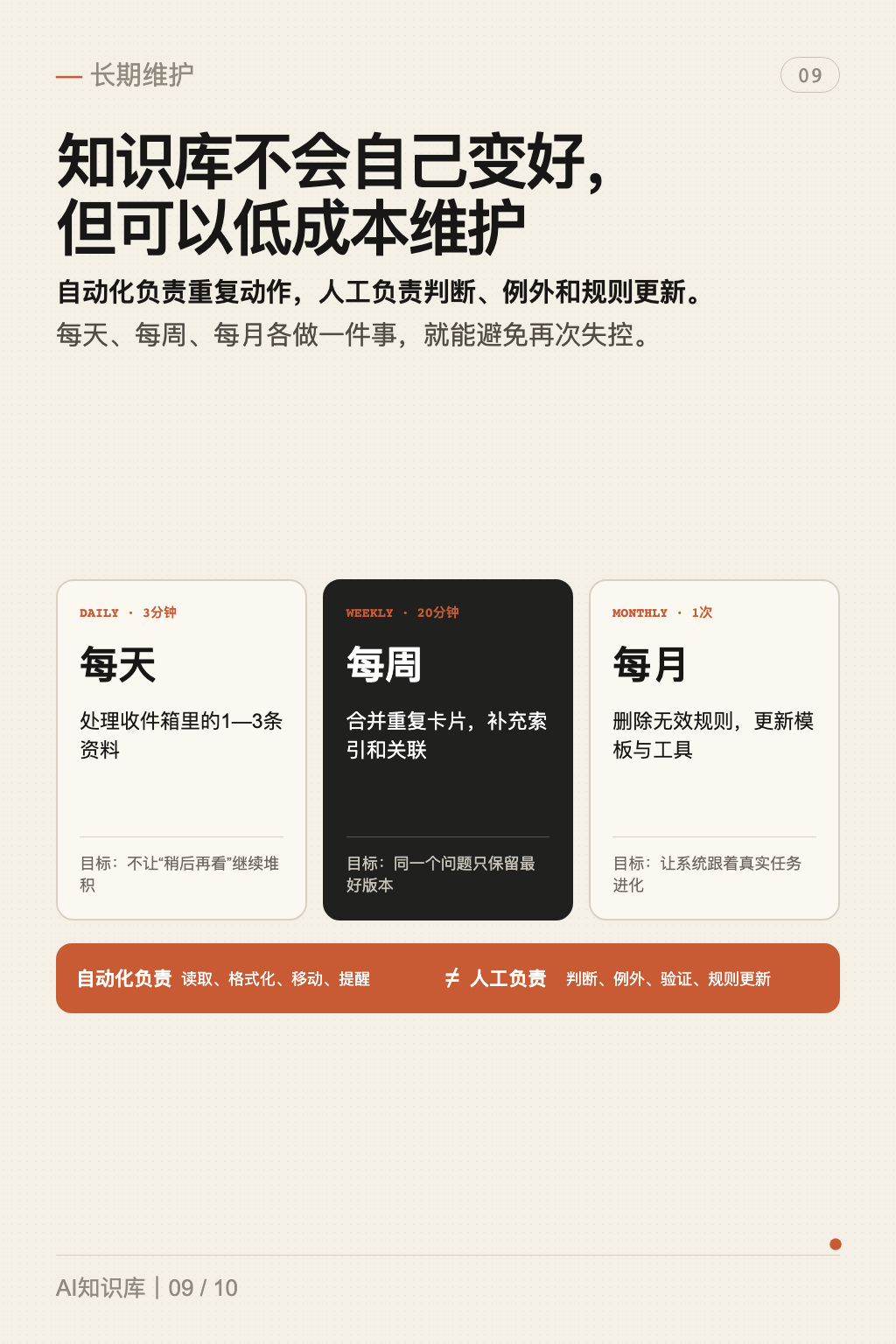
❼ 每天只维护10分钟
读取待处理资料
→ 按规则提炼
→ 写入Wiki
→ 移动原文
→ 记录异常
AI负责格式化和重复动作,人负责确认来源、判断结论和决定取舍。
收一篇资料前,我还会问自己5个问题:
它解决什么问题?
证据来自哪里?
可复用的结论是什么?
什么任务会再次用到?
下次怎样一眼找到?
至少能回答前3个问题,才值得进入Wiki;否则先留在待处理区。
今天可以先别收藏下一篇教程。
从收藏夹里挑一篇旧资料,完整走一遍:
剪藏 → 加工 → 写入Wiki → 更新索引 → 用它完成一个小任务。
关掉原网页以后,你仍然能够找到、看懂并用于任务,它才算真正进入了你的知识库。
#AI知识库 #Obsidian #知识管理 #AI工具 #个人知识库 #效率工具 #学习方法 #AI学习 #知识体系 #工作流